個別価格変更・一括価格変更
利用者ごとの個別価格設定や、複数の契約に対する一括価格変更を行うことができます。
個別価格変更
特定の利用者の契約に対して、通常の商品設定価格とは異なる個別価格を設定することができます。
個別価格の設定方法
- 商品管理画面から対象の商品を選択
- 「個別価格変更」ボタンをクリック
- 以下の項目を入力します
| 入力項目 | 説明 |
|---|---|
| 新しい価格(円) | 変更後の価格(必須) |
| 変更理由 | 価格変更を行う理由 |
| 一時的な値引き | チェックを入れると期間限定の値引きになります |
| 値引き終了日 | 一時的な値引きの場合、終了日を設定します |
- 「適用」ボタンで価格変更を実行
個別価格の特徴
- 商品設定の価格とは独立して管理されます
- 商品設定の価格を変更しても、個別価格が設定されている契約には影響しません
- 一時的な値引きの場合、終了日を過ぎると自動的に通常価格に戻ります
- 個別価格が設定されている契約には一覧画面で目印が表示されます
個別価格のリセット
個別価格を解除して通常の商品設定価格に戻すには、「デフォルト価格にリセット」ボタンを使用します。
一括価格変更
複数の契約に対して、まとめて価格変更を行うことができます。
一括価格変更の手順
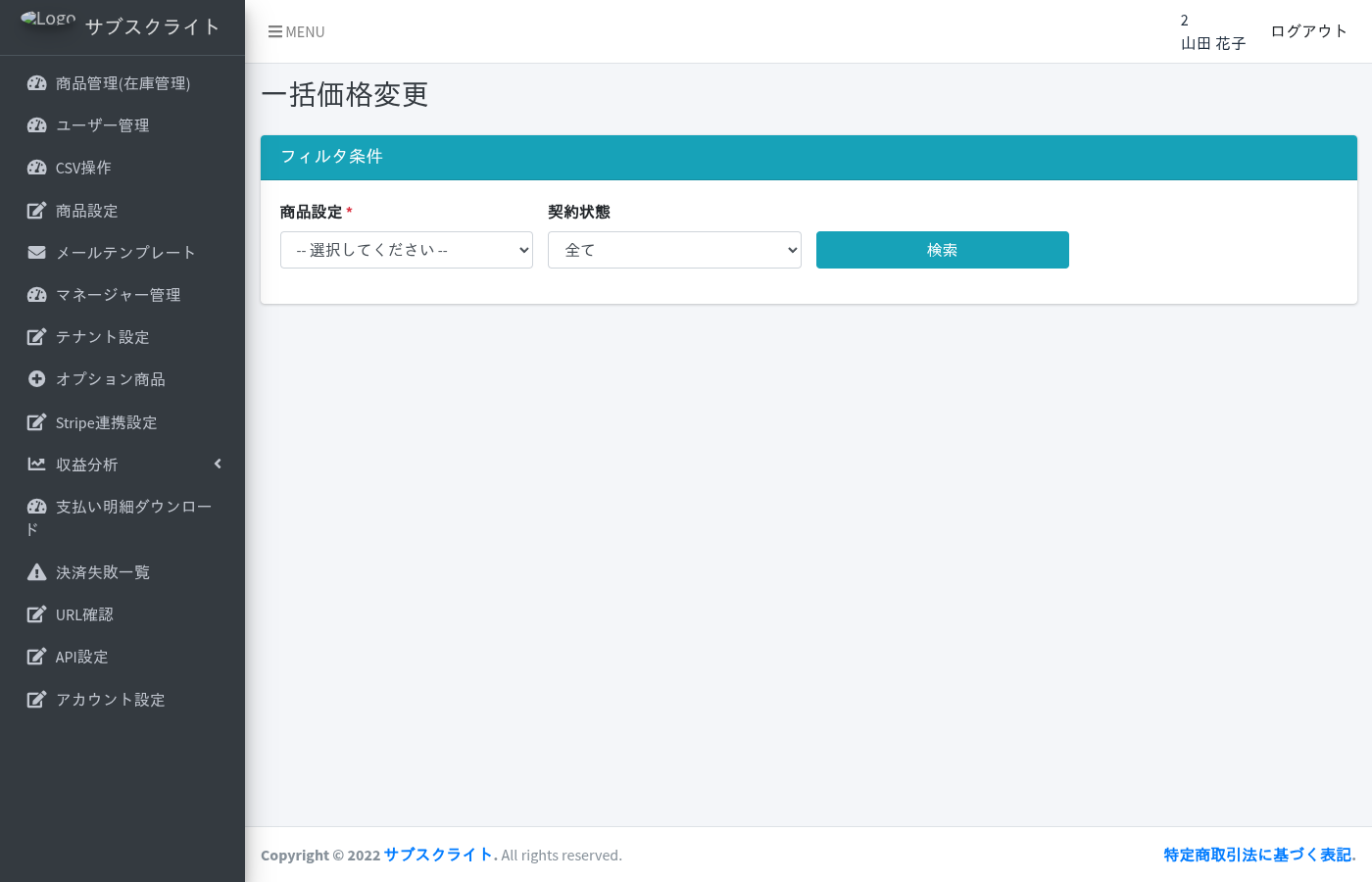
ステップ1: 対象の検索
一括価格変更画面で以下の条件を指定して対象を検索します。
| フィルタ項目 | 説明 |
|---|---|
| 商品設定 | 対象の商品設定を選択(必須) |
| 契約状態 | 「全て」「試用期間中」「定額使用中」「休止中」「解約予定」から選択 |
「検索」ボタンをクリックすると、条件に合致する契約の一覧が表示されます。
ステップ2: 対象の選択
検索結果の一覧から、価格変更を適用する契約を選択します。
- 「全選択」チェックボックスで全件を一括選択可能
- 個別にチェックボックスで選択することも可能
- 既に個別価格が設定されている契約は目印で表示されます
ステップ3: 新しい価格の入力と適用
| 入力項目 | 説明 |
|---|---|
| 新しい価格(円) | 変更後の価格(必須) |
| 変更理由 | 価格変更を行う理由(255文字まで) |
| 一時的な値引き | チェックを入れると期間限定の値引きになります |
| 値引き終了日 | 一時的な値引きの場合、終了日を設定 |
「適用」ボタンで選択した全ての契約に対して価格変更が実行されます。
価格変更に関する注意事項
- 定額決済商品の場合、次回の決済から新しい価格が適用されます。
- 価格変更は利用者に自動で通知されません。必要に応じて個別にご連絡ください。
- 一括変更は取り消すことができません。実行前に対象と価格をよくご確認ください。