サブスクライトをはじめる
サブスクライトにアカウントを作成してご利用を開始する流れを説明します。
サブスクライト利用の流れ
以下の流れに沿って各種の設定を行って頂くことでご利用を開始することができます。

アカウント登録
- サブスクライト新規登録にてアカウントを作成します。
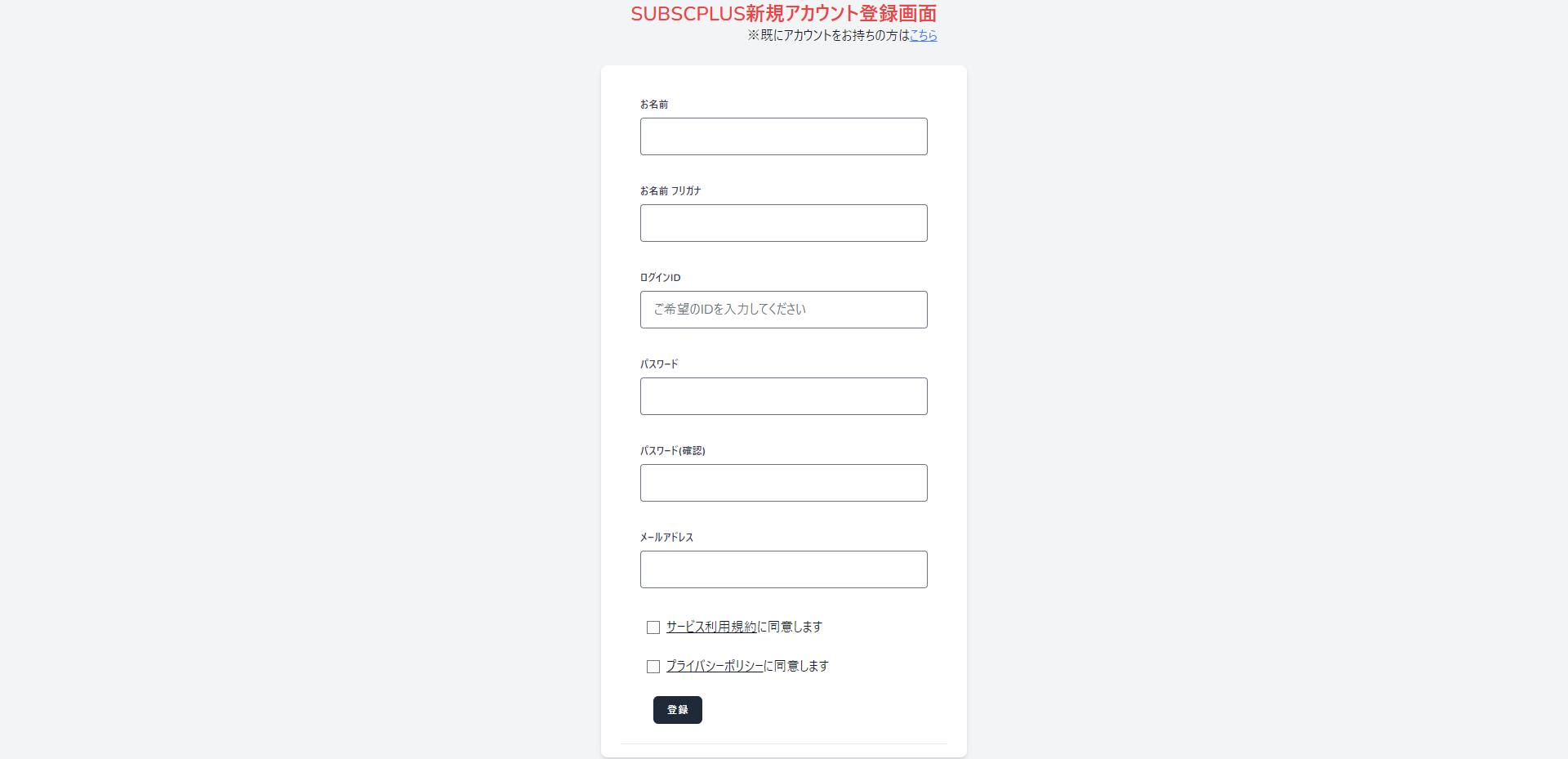
- 画面に表示される必要事項をご登録後、送信されるメールをご確認いただく事でアカウントの作成が完了します。
事業者情報の審査申請
- アカウント作成・メール認証後、自動的に 事業者情報の審査申請画面 に遷移します。
- 事業者情報、業種カテゴリ、事業内容、禁止業種チェックリスト宣誓などの項目を入力して申請してください。
- サブスクライト運営事務局による審査(通常2〜3営業日以内)を経て、承認メールが届きます。
- 詳細は事業者情報の審査申請についてをご覧ください。
審査承認までの機能制限
審査が承認されるまで、サブスクライト標準パッケージの購入や商品設定等はご利用いただけません。アカウント設定と事業者情報申請画面のみアクセス可能です。
サブスクライト標準パッケージを購入する
- 審査承認後、サブスクライト標準パッケージの購入画面にアクセスできるようになります。
- 利用者(サブスクサービスのお客様)を2名まで登録できる「無料プラン」で開始できます。3名以上の利用者を追加する段階で、サブスクライト標準パッケージ(月額¥3,000)の購入が必要となります。
- 購入はPaymentLinkを通じてStripeの決済ページに移動し、クレジットカード情報を入力して完了します。試用期間はありません。
無料プランで始められます
アカウント登録から利用者2名までの運用は月額無料です(決済手数料5.3%のみ)。商品設定・Stripe連携・各種運用機能は無料プランでも全機能ご利用いただけます。3名目の利用者を追加する直前に、有料プランへの切替案内画面が表示されます。
テナント情報入力
- 作成するテナントの情報を入力します。
詳細はこちらからご覧下さい。
Stripe登録
- 利用者からの購入代金を受け取るため、Stripeとの連携を行います。画面の指示に従い、Stripeのアカウントを作成します。
(既にStripeのアカウントをお持ちの場合はログインを行うことで既存アカウントによる連携が可能です)
詳細はこちらからご覧下さい。
Stripeとは
- オンライン決済・決済代行プラットフォームです。サブスクライトではStripeにて各種決済を管理運用しています。
商材の登録
- サブスクライトにて販売する商品の設定(商材)を登録する画面です。
詳細はこちらからご覧下さい。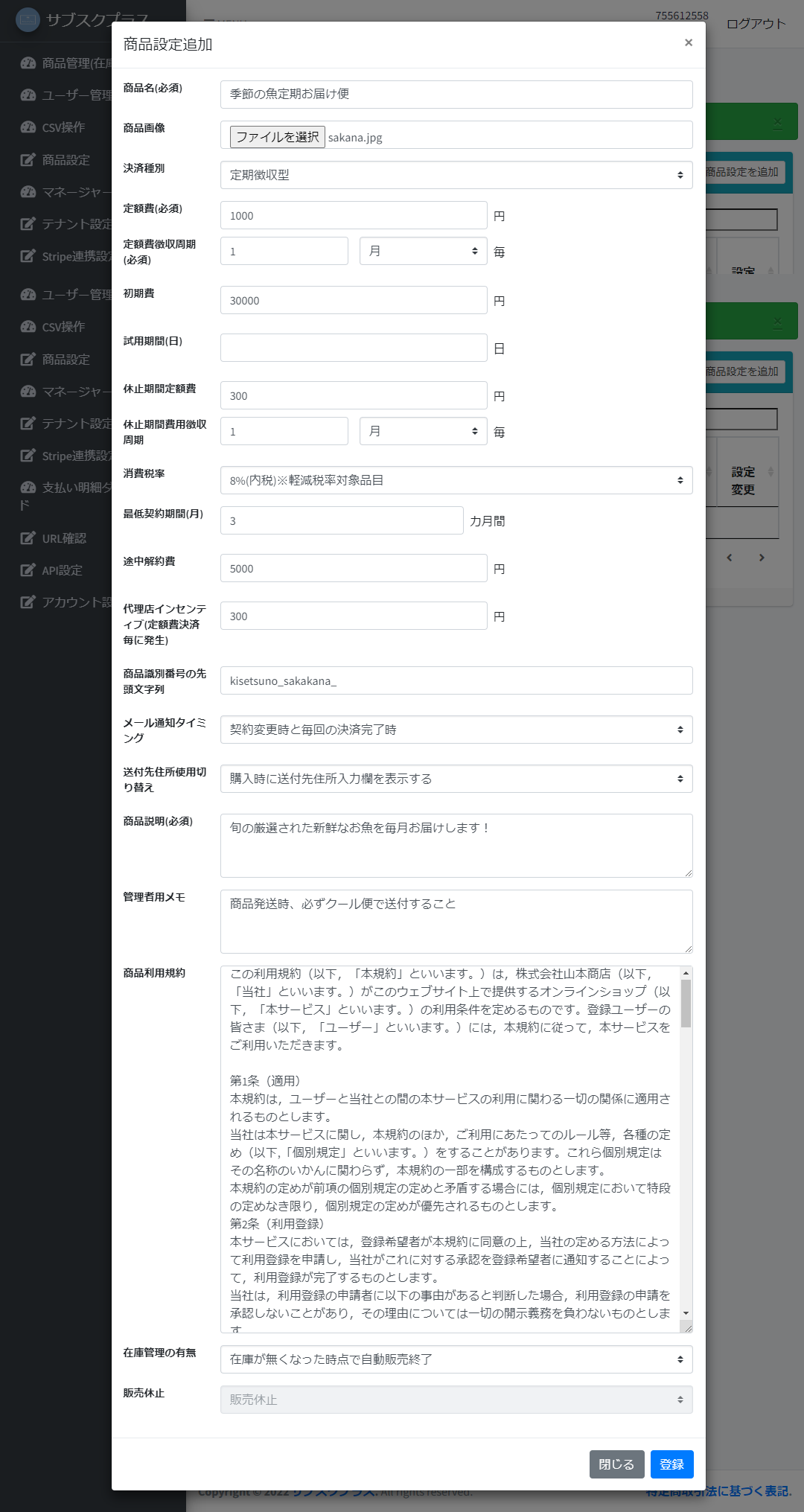
URLの確認
- 作成した商材の販売ページや、利用者の登録画面、利用者用のログイン画面等の各URLはURL確認画面から確認することが可能です。
詳細はこちらからご覧下さい。
ご自身のサイトへの追加
- URL一覧画面から商品毎の購入画面や、利用者登録画面のURLを確認し、ご自身のサイトにリンクを掲載することでサブスクライトの 購入画面へご利用者を誘導することが出来ます。